HoloLensデバイスの開発者セットアップ
HoloLensのホームメニューから、設定>更新とセキュリティ>開発者向け
を選び、開発者向け機能をすべてオンにする。
開発者向け機能を使う
デバイスの検出
デバイスポータル
アプリ開発用PCの開発者セットアップ
アプリ開発を行うPCの
設定>更新とセキュリティ>開発者向け
を選び、下記開発者向け機能をオンにする。
開発者モード
デバイスの検出
デバイスポータル
HoloLensと同じLANにつながっている機器のブラウザから、HoloLensのIPアドレス(IP4)を入力しデバイスポータルを開く。
IPアドレスは、設定>ネットワークの設定>アダプターのプロパティで確認する。
http://192.168...(IPアドレス)
デバイスポータルが有効になっていてレスポンスがあれば、安全な接続httpsで無いことから接続しないように引き止めるメッセージが出る。
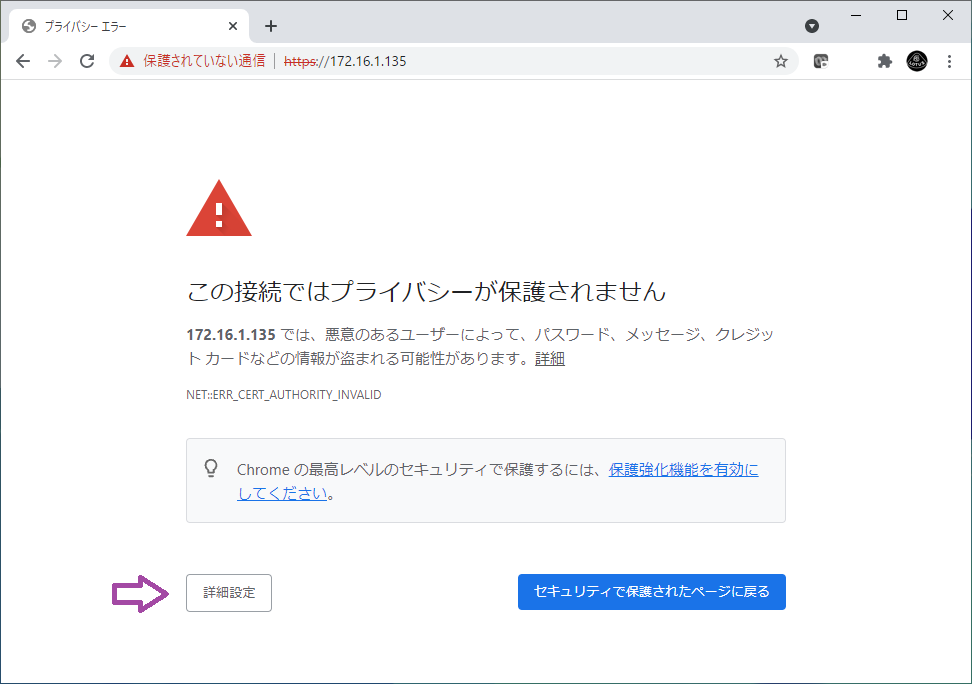
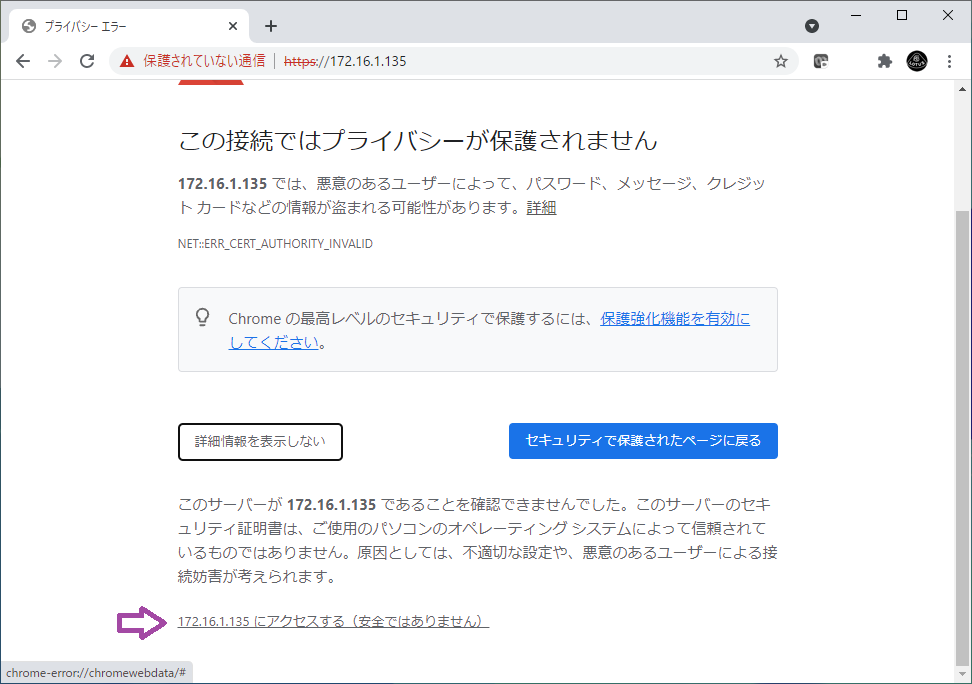
詳細設定を開き、アクセスする(安全ではありません)を選ぶ.
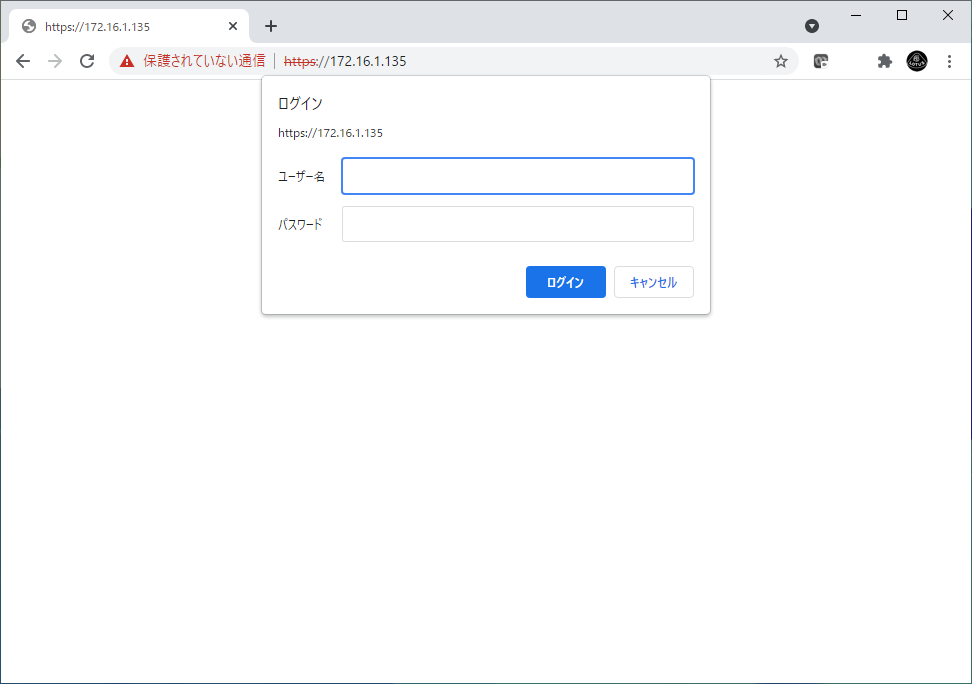
既に登録したたユーザー名とパスワードを入力する。
初回およびログインに繰り返し失敗した場合には、HoloLens内に表示されるPINを-入力して新たにユーザー名、パスワードを登録する。
ブラウザでポータルが開いたら、ポータルのページからデバイスの状態を監視、制御できるようになる。
System>Kiosk modeに設定すると特定したアプリしか動かせないように設定-できる。
Views>MIxedRealityCaptureを選ぶと、HoloLensデバイスの映像や音声をキャプチャーできる。
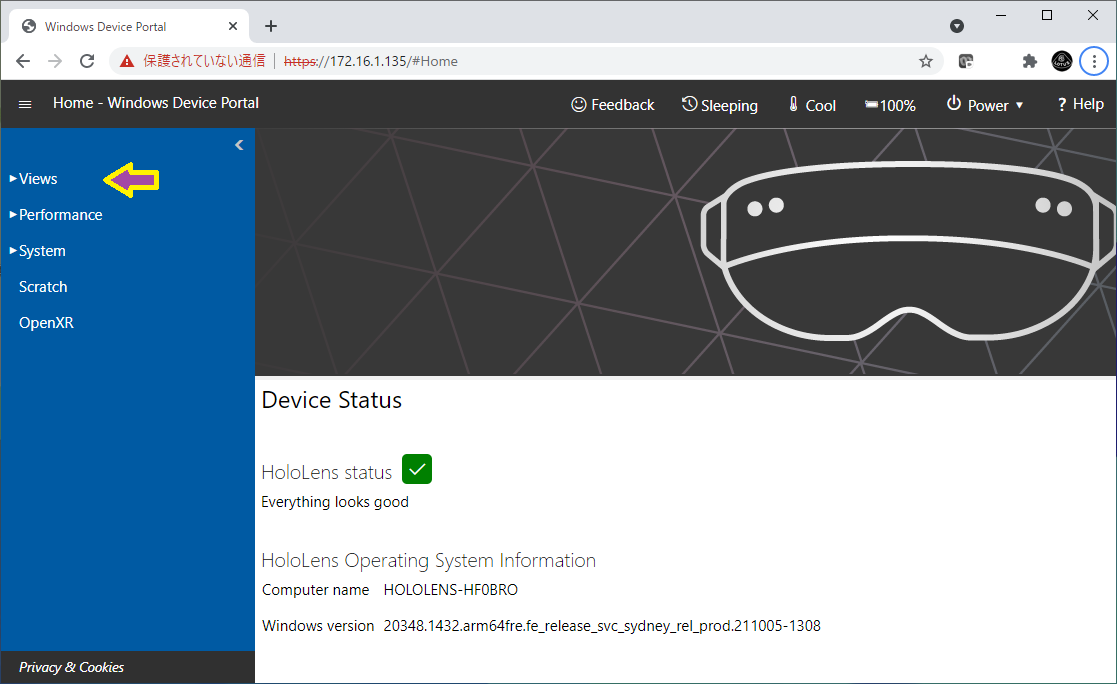
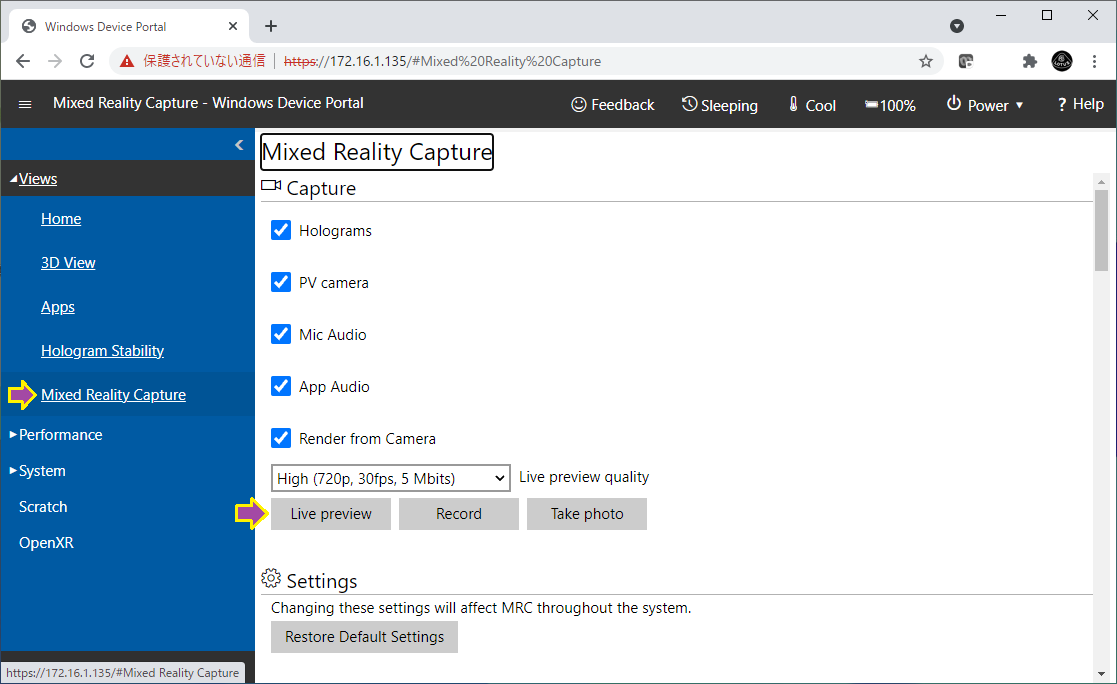
System>File explorerで、デバイス内のファイルをダウンロードしたり、逆にアップロードできる。
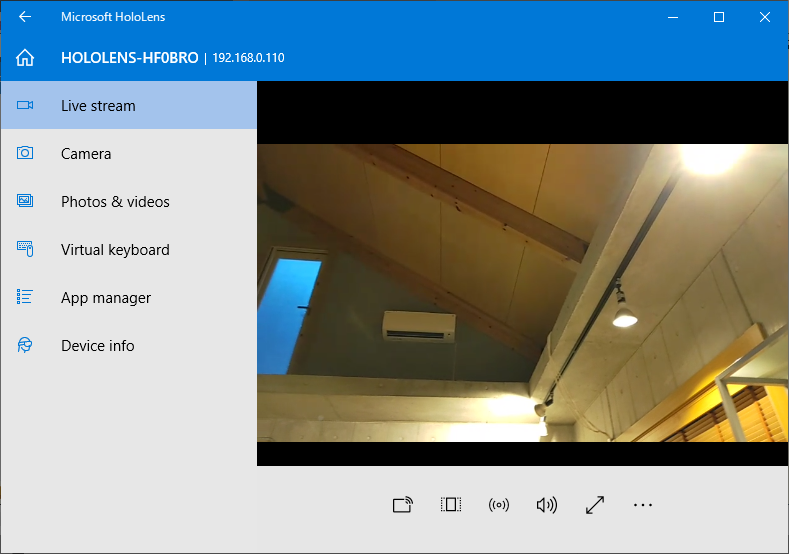
WindowsストアにあるHololensアプリをインストールすると、ポータルと同様にデバイスを制御できるが、微妙に機能が異なる。
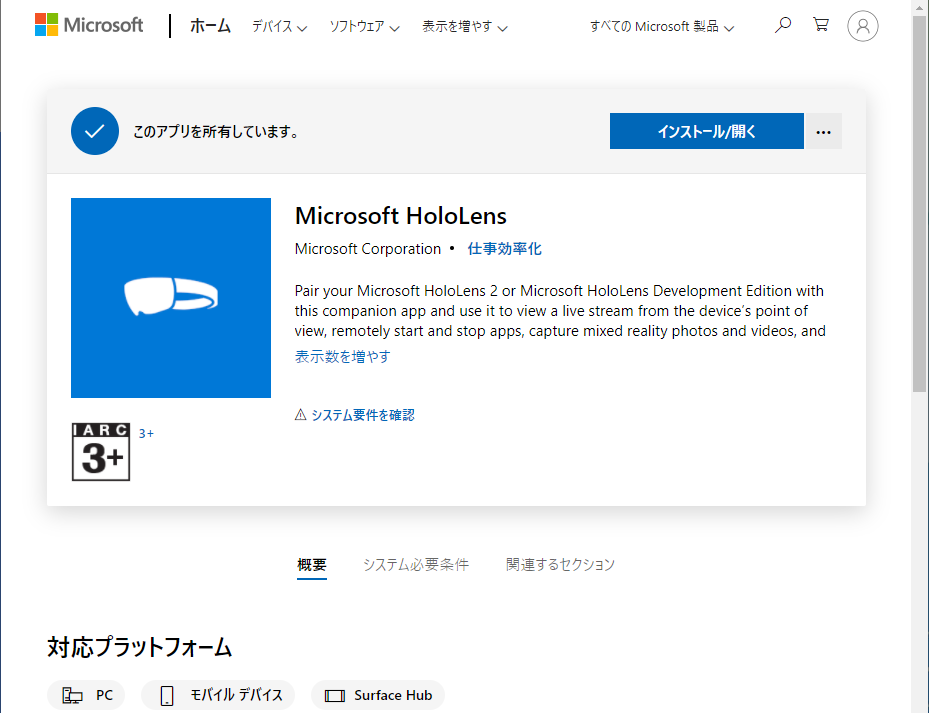
インストールして、ポータルと同様にログインする。
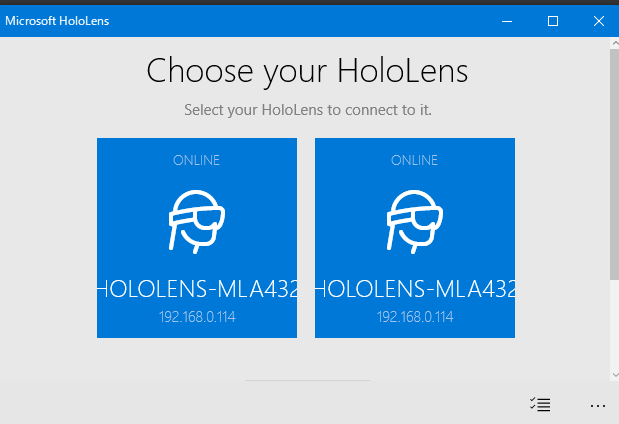
HoloLensアプリのライブストリームを使う方が映像遅延が少なく使いやすいが、ポータルからキャプチャーする方が途切れにくい。
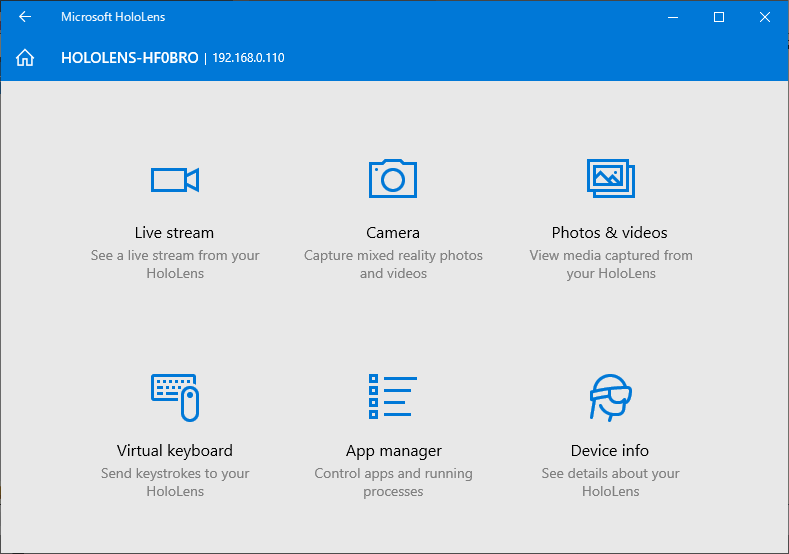
他にも、
HoloLensのライブストリームの方法としては他にMiraCastもあり、これが一番遅延が少ないが一番途切れやすい。
また、MiraCastはBluetoothなのでLANを使うより距離制約が大きい。
HoloLensアプリ開発