Unity Starter Assets
古くなっていたUnity standard assets に代わり、Unity Starter Assetsが登場した。
テンプレートをダウンロードしておけば、新規プロジェクト開始時のテンプレートとして選択できる。

Starter Assets(TPS)のサンプルシーン
Starter Assetsは新Input Systemを使う。新規プロジェクトは、新InputSystemへの切り替えが終わった状態で開始される。
簡単な建物とプレーヤーが用意されたシーンで始まる。

パッケージでのインポート
FPS、TPSはパッケージになってUnity Asset Storeにあるので、
作成済みのプロジェクトへ追加でインポートすることもできる。


Unity Asset Storeで Starter Assets(TPS)を検索してMyAssetに追加する。
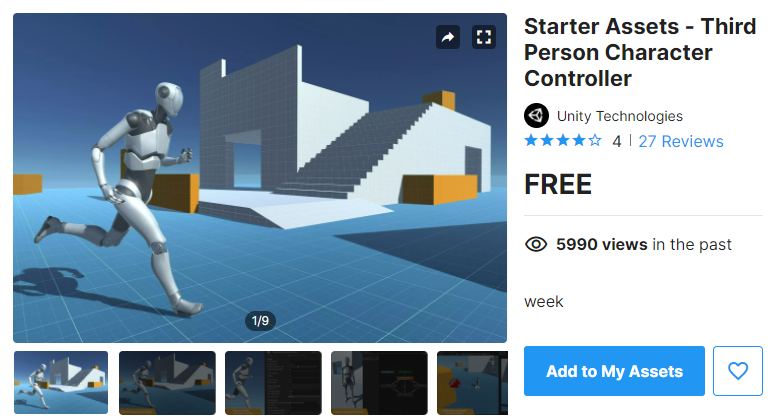
UnityEditorを開いてPackageManagerでダウンロード・インポートする。

Starter Assetsは、New Input Systemを使うので、旧InputManagerを使用している場合は、
Starter Assetsのインポート後にUnityEditorのリセットがある。
サンプルシーンは
Assets>StarterAssets>ThirdPersonController>Scenes>PlayGround.unityにある。
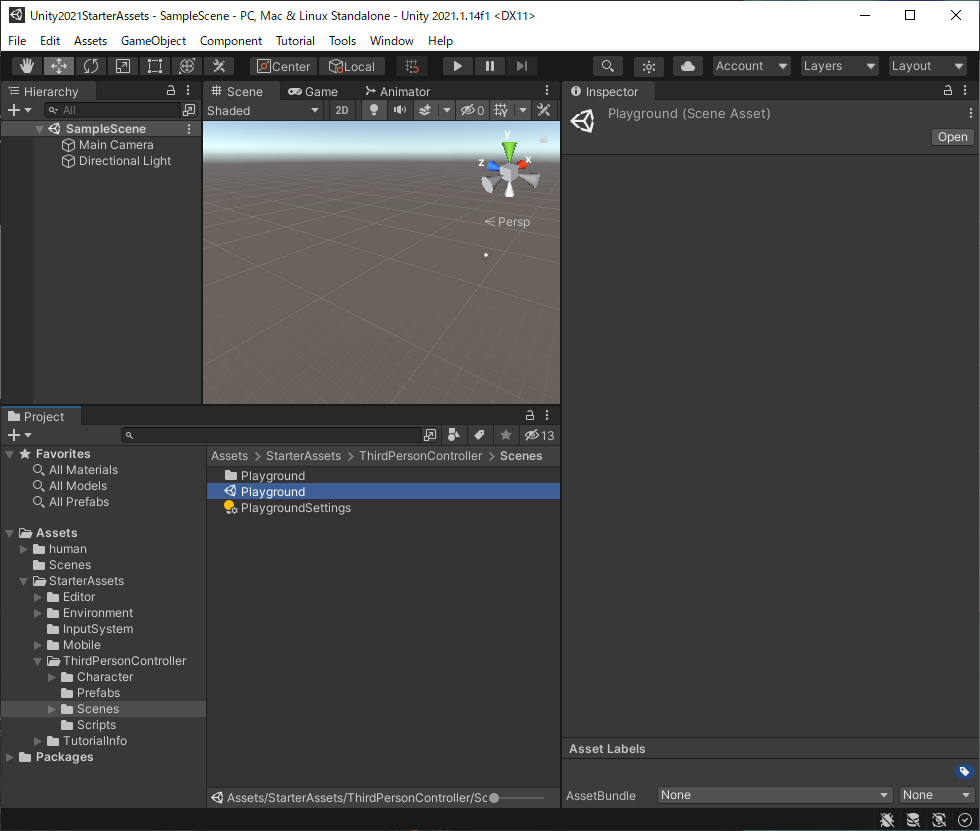
Starter Assetsのサンプルシーンは使わない場合
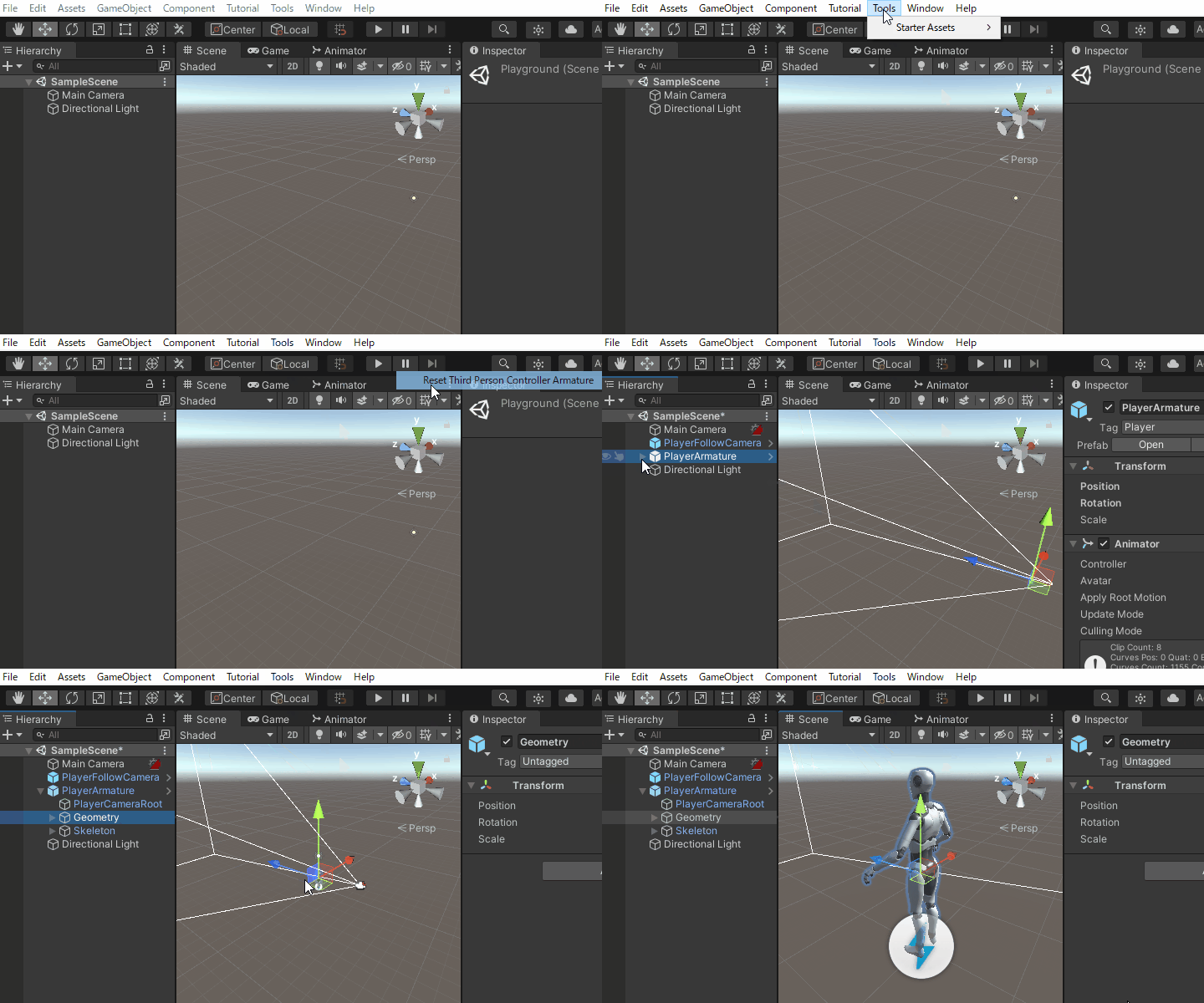
Starter Assets(TPS)パッケージをインポートしたらToolsメニューが追加されている。
作成済みの自分のシーンに、カメラと操作がセットされたプレーヤーをするには、
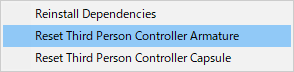
Tools>Starter Assets>Reset Third person Controller Armaturを押して、
シネマシーンカメラリグと一体になったキャラクターコントロールを初期化する。
落ちない床となるオブジェクトが必要なので、
無い場合は新規3DObjectで床を作る。
床としてPlaneを置く場合
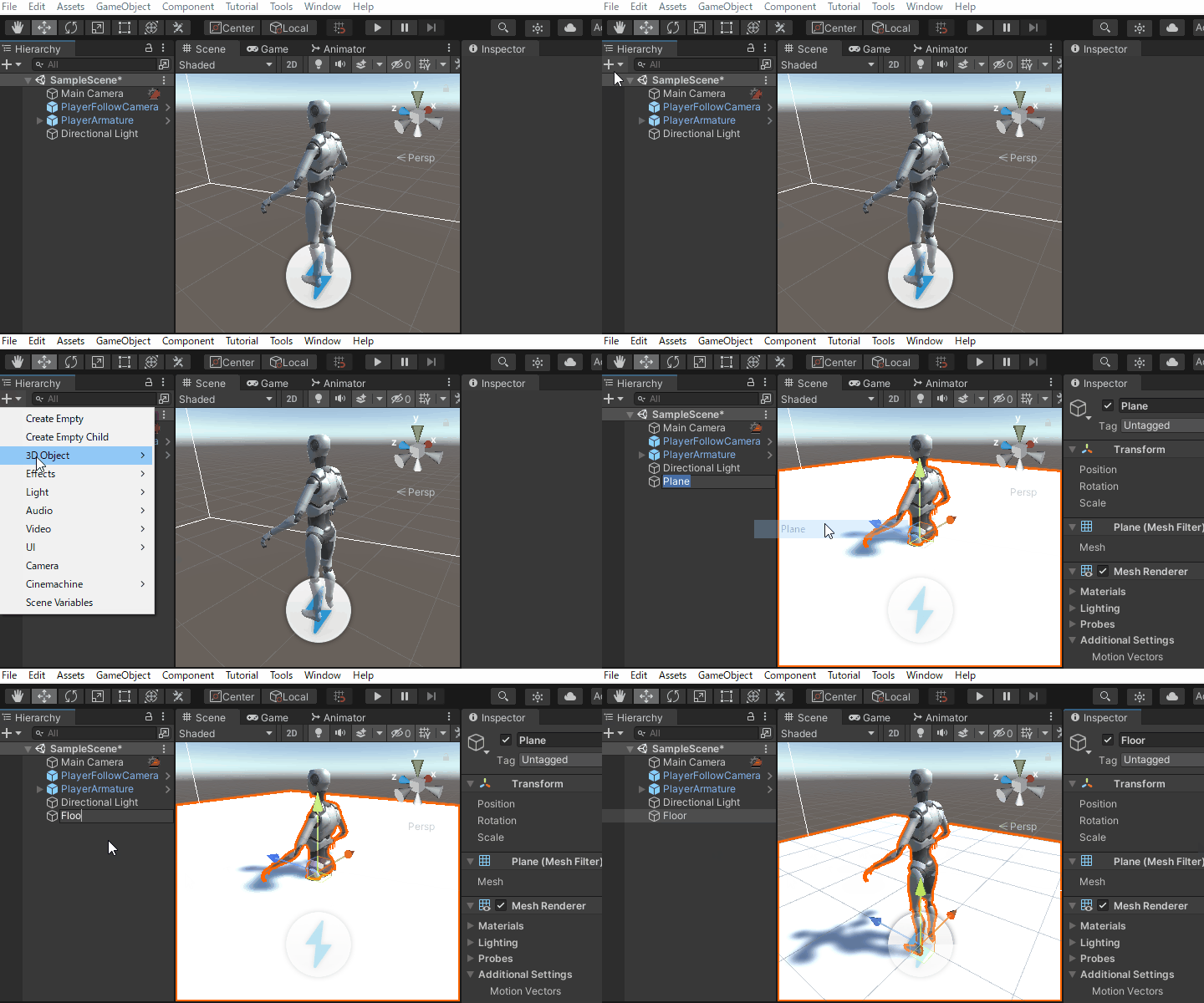
端に行ってしまうと落ちるので、XZのスケールを上げて広げておく。
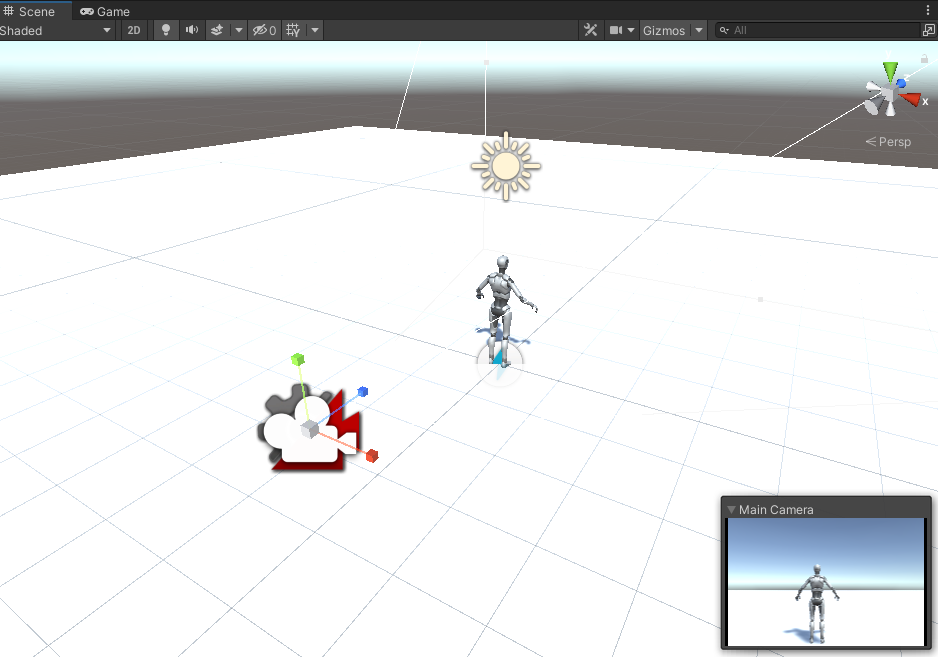
キャラクターモデルの変更
Unity Starter Assetsではロボットのキャラクターモデルが使用されているが、これは簡単に変更できる。
Player Armatureのプレハブを解除し、GeometryにあるArmature Meshというロボットの形状データを消す。

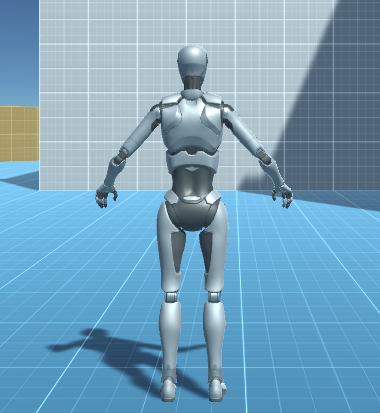
人型モデルのFBXデータをProject>Assetsにインポートする。
UnityEditorでAssetsのFBXデータを選択すると、インスペクターにアセット読み込み設定が表示される。
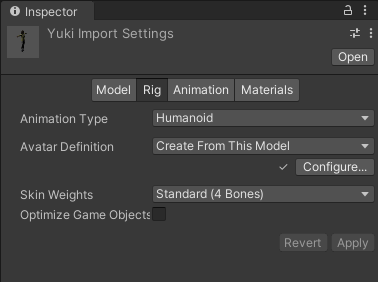
アセット読み込み設定でヒューマノイドに変更してApplyしモデルからアバターを生成する。
読み込んだ人型モデルの設定が終わったら、AssetsからヒエラルキーにFBXをドラッグドロップして入れる。
ヒエラルキールートに入れると0,0,0位置に配置される。ヒエラルキーでなくシーンにドロップして入れたときは、位置を0,0,0にしておく。
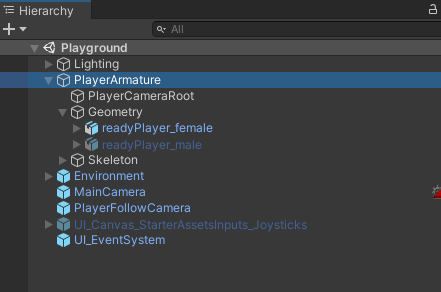
読み込んだ人型モデルのヒエラルキー位置を動かして、Player ArmatureのGeometryの子供に置く。
これで、読み込んだ人型モデルがPlayer Armatureの位置移動に合わせて移動する。
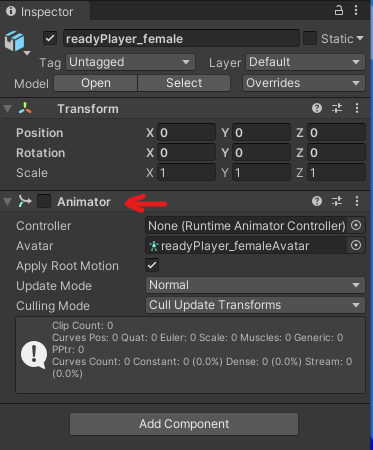
読み込んだ人型モデルに有効なアニメーターが設定済みのときは、無効にする。
Player Armatureのアバターのターゲットを、読み込んだ人型モデルで作成したアバターにリストから選んで変える。
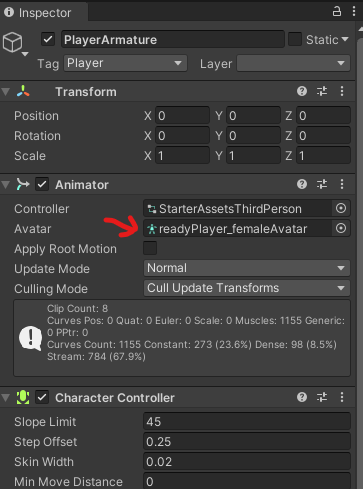
これで、読み込んだ人型モデルが、Player Armatureの位置移動に合わせたアニメーションで動くようになる。
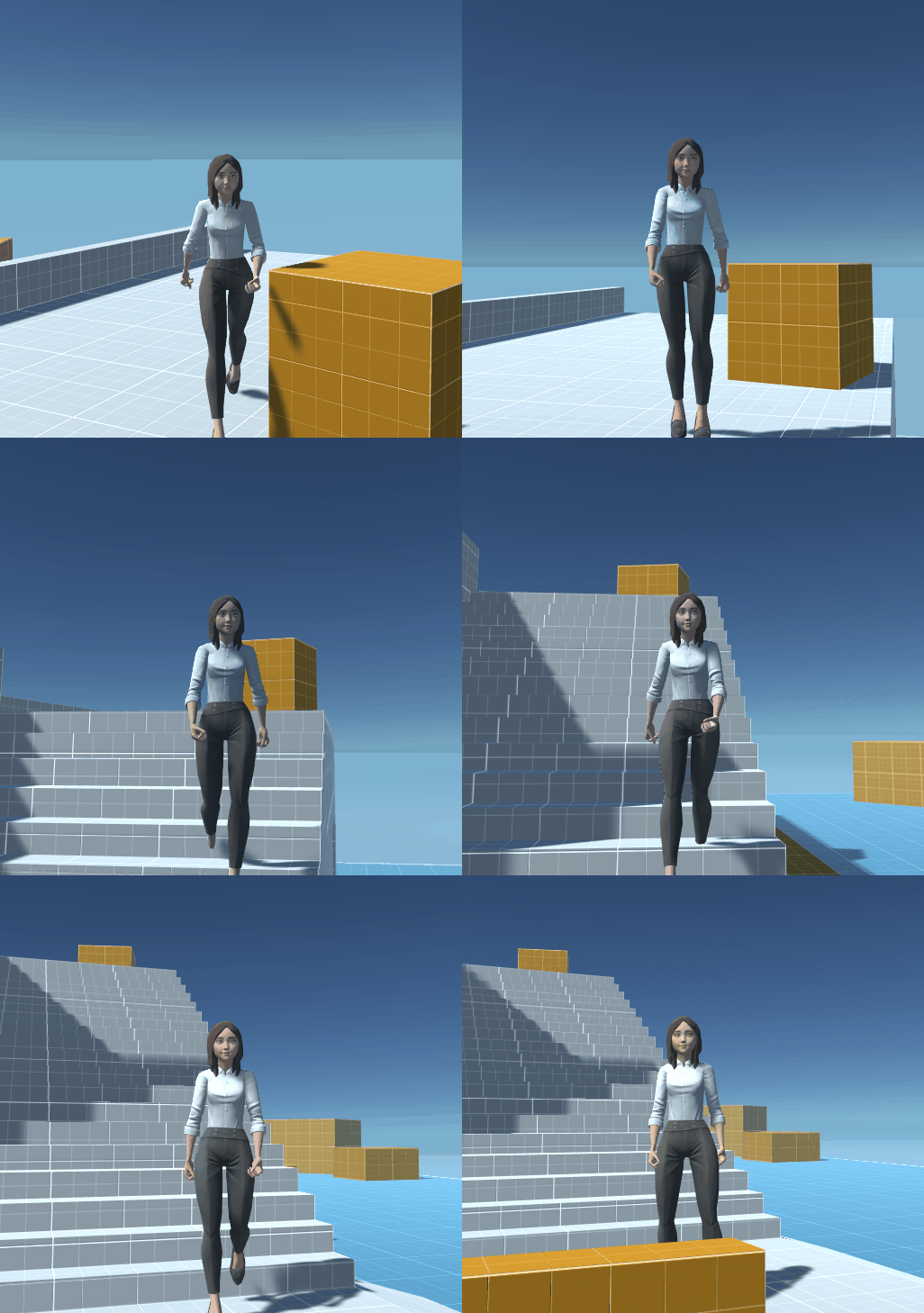
プレイを押して再生すれば、TPSコントーロールが実装されていることが確認できる。
ESCキー一発でプログラムを終了するようコードを加えておくと便利。
Rendering Pipeline
3Dテンプレート(Buildin Render Pipeline)で使う場合はシェーダー、マテリアルの変換は不要。
Unity Starter Assetsは、Buildin Rendering Pipelineで作成されているため、URPテンプレート、HDRPテンプレートに、Unity Starter Assetsをインポートすると、
マゼンタ(ピンク)色になる。
HDRPテンプレートにStarter Assetsを入れた場合
Window>Analysis>Render Pipeline Wizardから、プロジェクト内のマテリアルをアップグレードする。
URPテンプレートにStarter Assetsを入れた場合
Edit>Rendering Pipeline>Universal Rendering Pipelineから、プロジェクト内のマテリアルアップグレードで変更ができる。
その後にインポートしたモデルが表示がおかしいときは、都度変換を行う。
3Dテンプレートに後からURPパッケージを入れる場合
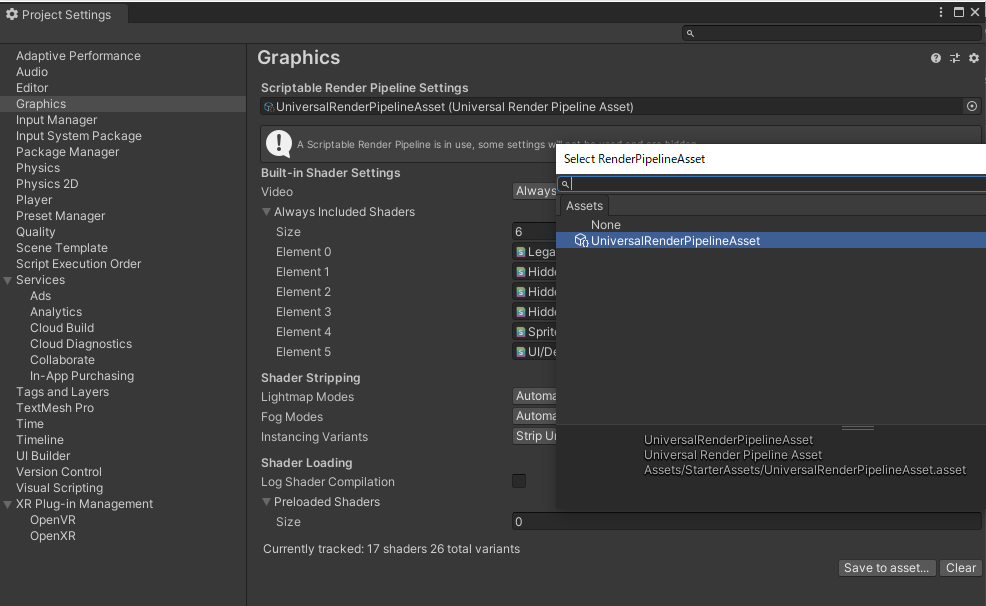
3Dテンプレート(Buildin Rendering Pipeline)に、後からURP、HDRPをパッケージ追加する場合には、UnityがBuildin Rendererを使い続けないように、
インポートしたレンダリングパイプラインを指定する必要がある。
指定の方法は、UnityEditorのProjectウインドウの「+」Create で新規にAssetを作成する。
Rendering>Universal Render Pipeline>Pipeline AssetでUniversalRenderPipelineAssetを作る。
Edit>Project Settings>Graphics で、作成したAssetを指定する。
VR ESPRIT